Come funziona
Come trasformare un'immagine in un gioco Godot con l'AI, nel browser
Per trasformare un'immagine in un gioco Godot, apri img2godot.com, trascina la tua immagine nella scheda di partenza (o creane una con Genera), scegli se è il giocatore, un nemico, un oggetto da raccogliere o il livello, descrivi il gioco in una frase e premi Crea il mio gioco. Un agente AI importa la tua immagine così com'è, scrive il gioco in GDScript sul motore Godot, lo avvia, ci gioca e corregge ciò che trova. Tutto avviene nel browser, senza installare nulla, e un primo gioco richiede di solito da meno di un minuto a qualche minuto.
Anche in: English · Español · Deutsch · Français · Português · Nederlands · Svenska · Norsk · Bahasa Indonesia · Türkçe · Polski · Tiếng Việt · Русский · 日本語 · 한국어 · 繁體中文
In questa pagina
- Cosa ti serve
- Passo 1: Porta un'immagine
- Passo 2: Scegli cosa diventa la tua immagine
- Passo 3: Descrivi il gioco
- Passo 4: Premi Crea il mio gioco e accedi
- Passo 5: Guarda l'agente costruire, giocare e correggere
- Passo 6: Giocalo, cambialo, condividilo
- Cosa ottieni
- Quanto costa
- I limiti, onestamente
- Consigli per immagini che funzionano
- Domande frequenti
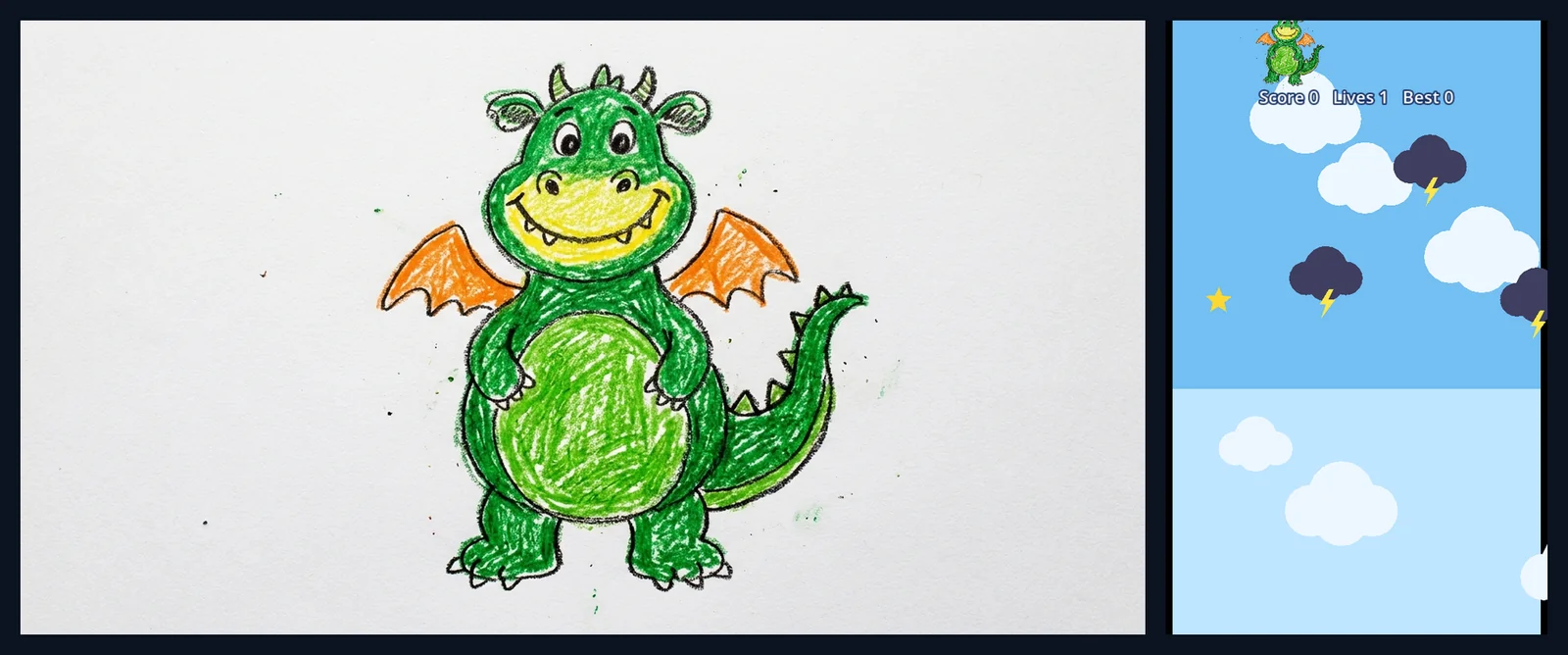
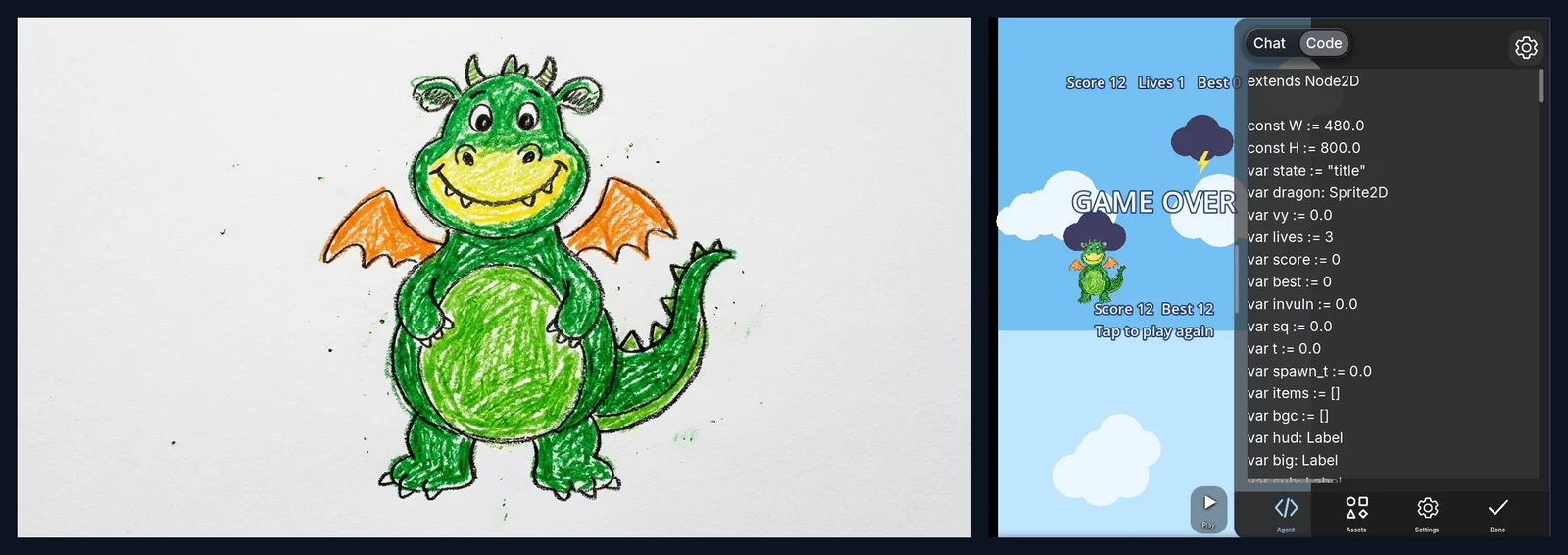
Questa guida percorre ogni passo con screenshot di una sessione reale, poi tratta costi, limiti e le domande più frequenti. Per un esempio completo, guarda il disegno di un bambino che è diventato un gioco Godot.
Cosa ti serve
- Un browser su computer, tablet o telefono. Le app Shiny Gen per iPhone, iPad e Android usano lo stesso editor e lo stesso agente.
- Un'immagine: concept art, uno schizzo, la foto di un giocattolo o di un animale, un disegno. Oppure niente, se ne crei una nella pagina.
- Un account gratuito, che crei nella pagina quando inizi.
Passo 1: Porta un'immagine
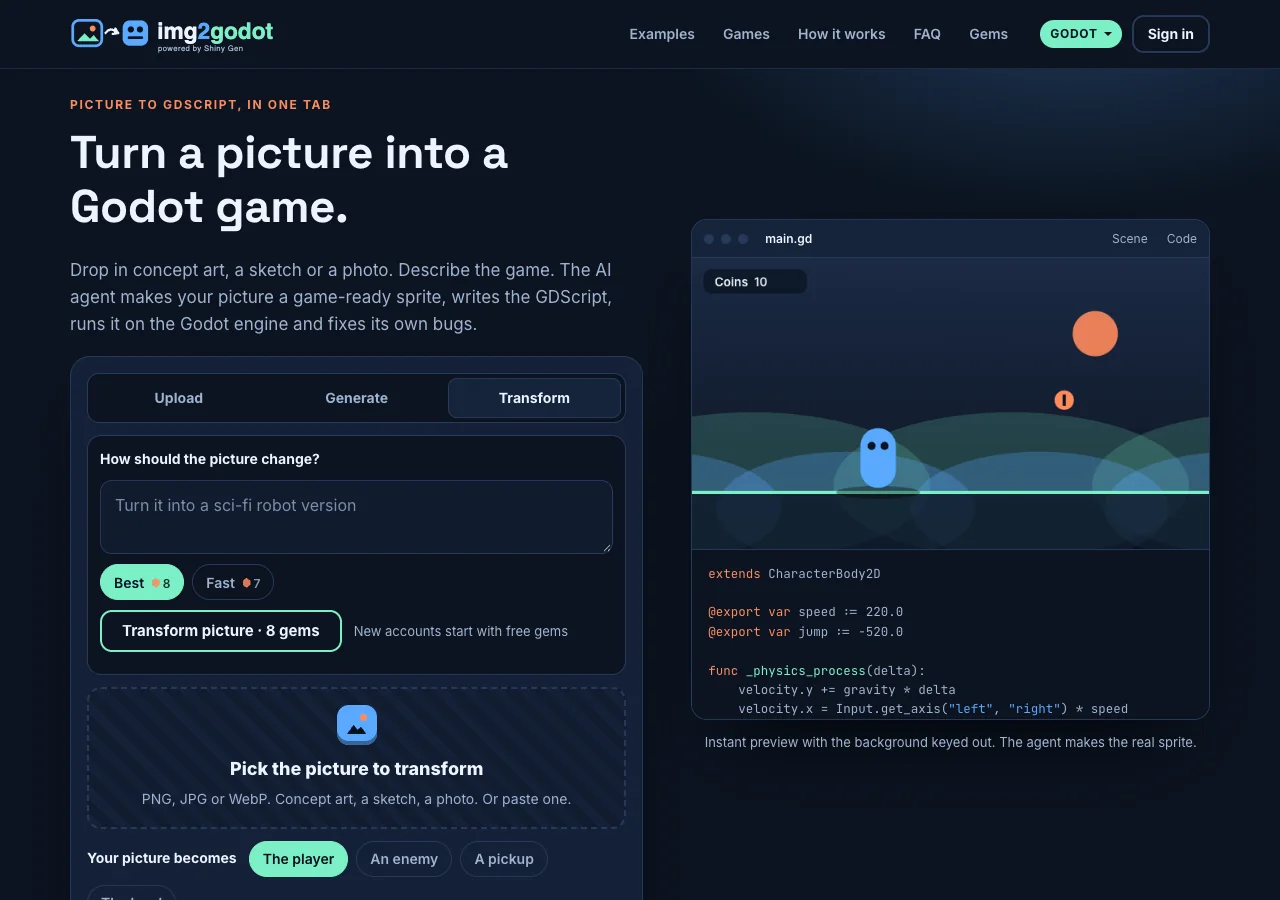
La scheda di partenza ha tre tab.
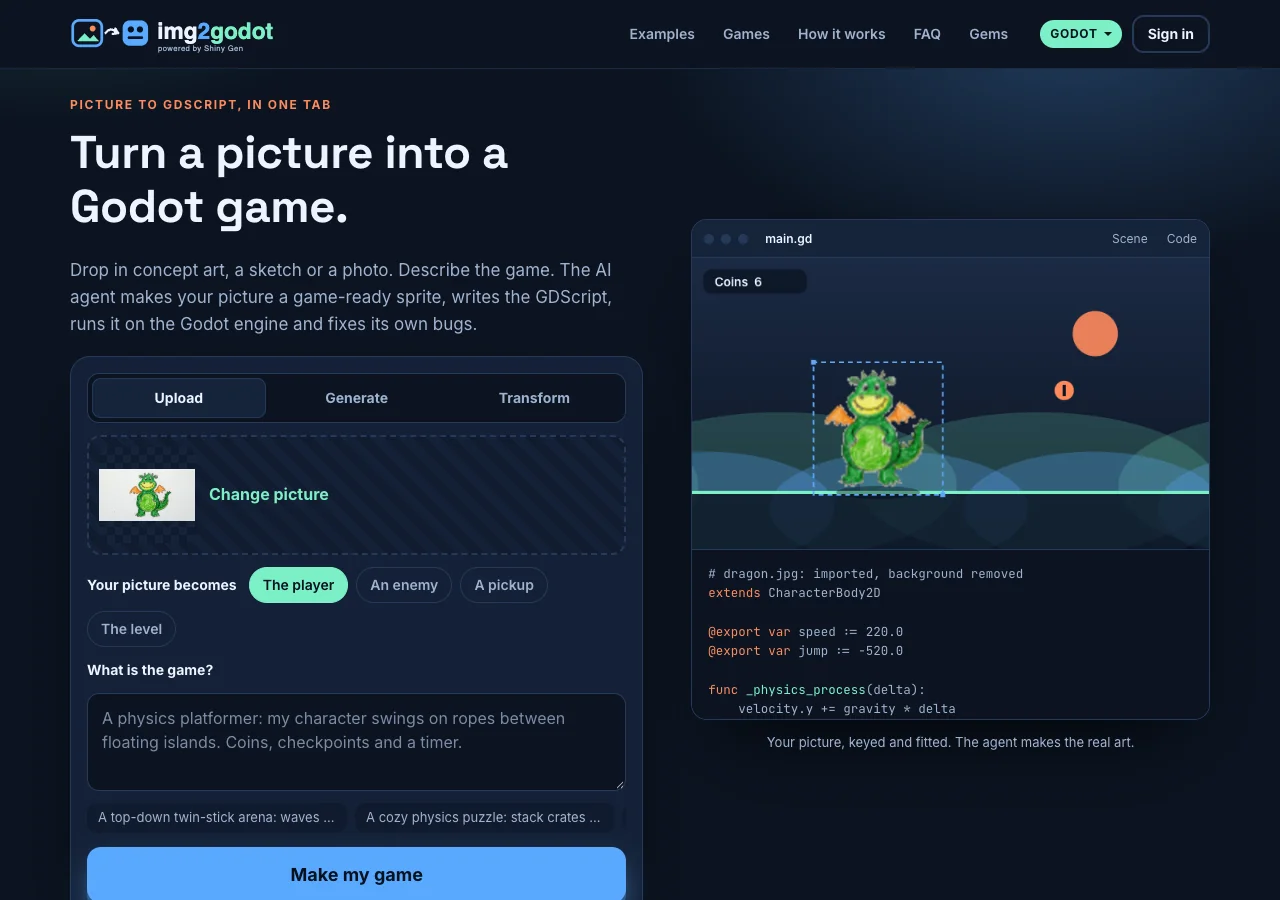
Carica accetta un PNG, JPG o WebP. Puoi anche incollare un'immagine. Appena è dentro, l'anteprima a destra la mostra in una piccola scena con lo sfondo rimosso, così vedi se il ritaglio è riuscito. Quell'anteprima è solo un'occhiata; lo sprite vero lo fa l'agente.
Genera crea un'immagine da una frase, se non ne hai ancora una. Scegli Dettagliato (8 gemme), Veloce (2 gemme) o Pixel art (3 gemme). Il pulsante mostra il prezzo prima di avviare, e paghi solo quando torna un'immagine. Per un personaggio, descrivi un solo soggetto, a figura intera, su sfondo semplice.
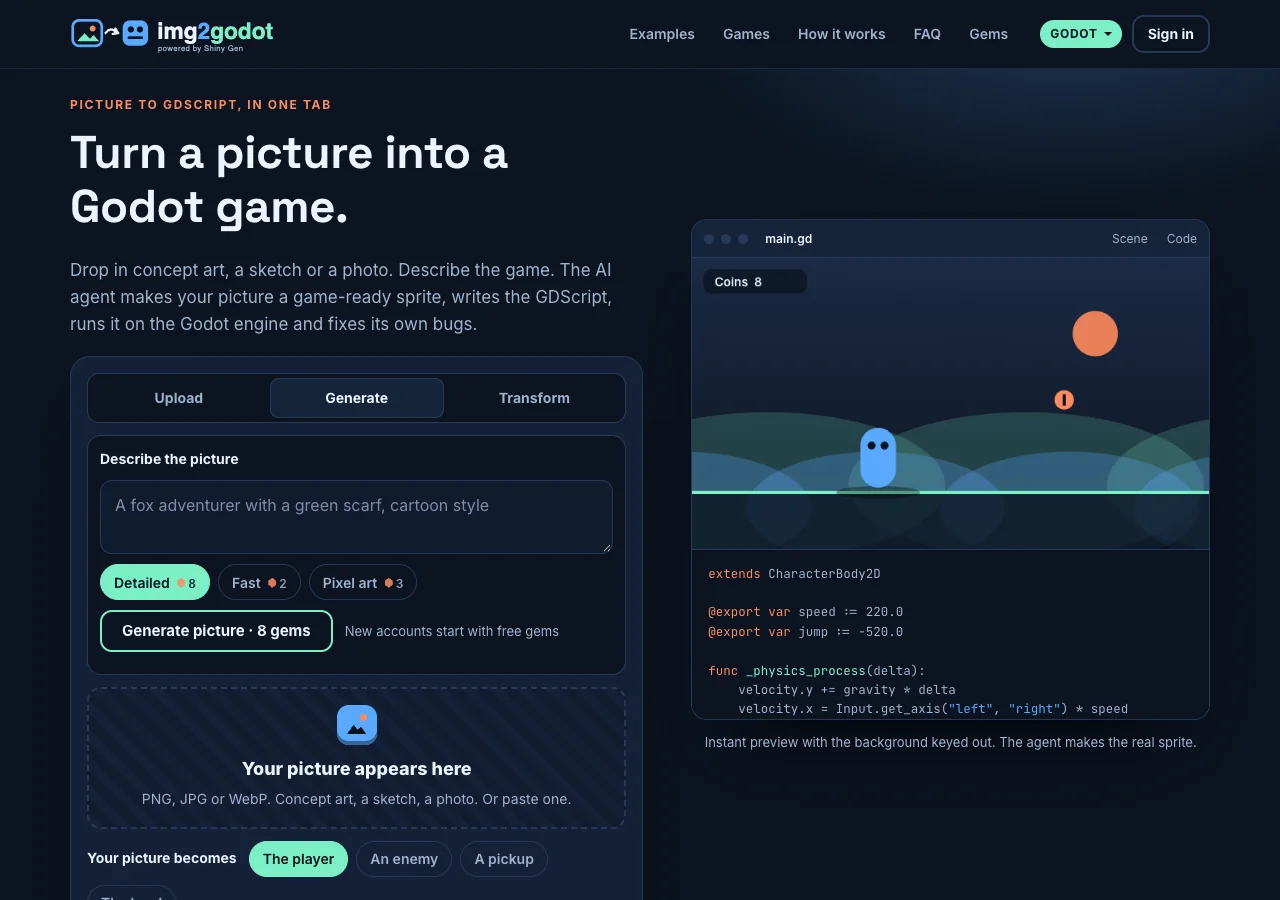
Trasforma è img2img: cambia lo stile di un'immagine che hai caricato, per esempio "turn it into a sci-fi robot version". Migliore costa 8 gemme e Veloce 7.
Passo 2: Scegli cosa diventa la tua immagine
Sotto "La tua immagine diventa" scegli una voce:
- Il giocatore. L'immagine viene importata come sprite del giocatore, così com'è, e animata col codice con un'oscillazione, uno schiacciamento all'atterraggio e un ribaltamento per guardare dove si muove.
- Un nemico. L'immagine è il nemico principale, sempre così com'è.
- Un oggetto da raccogliere. Un piccolo sprite che il giocatore raccoglie.
- Il livello. L'immagine diventa lo sfondo del livello, e il mondo ne prende i colori. Paesaggi e dipinti funzionano bene qui.
Passo 3: Descrivi il gioco
Scrivi cosa fa il giocatore, i comandi, l'obiettivo e la sensazione. Bastano una o due frasi. Le idee sotto il campo (un'arena twin-stick, un puzzle di fisica, una pallina 3D che rotola, un aliante senza fine) lo riempiono se vuoi un punto di partenza.
I buoni prompt indicano il genere, l'obiettivo e una o due regole: "A platformer: the fox double-jumps between floating islands collecting berries before sunset. A timer, and a best time."
Passo 4: Premi Crea il mio gioco e accedi
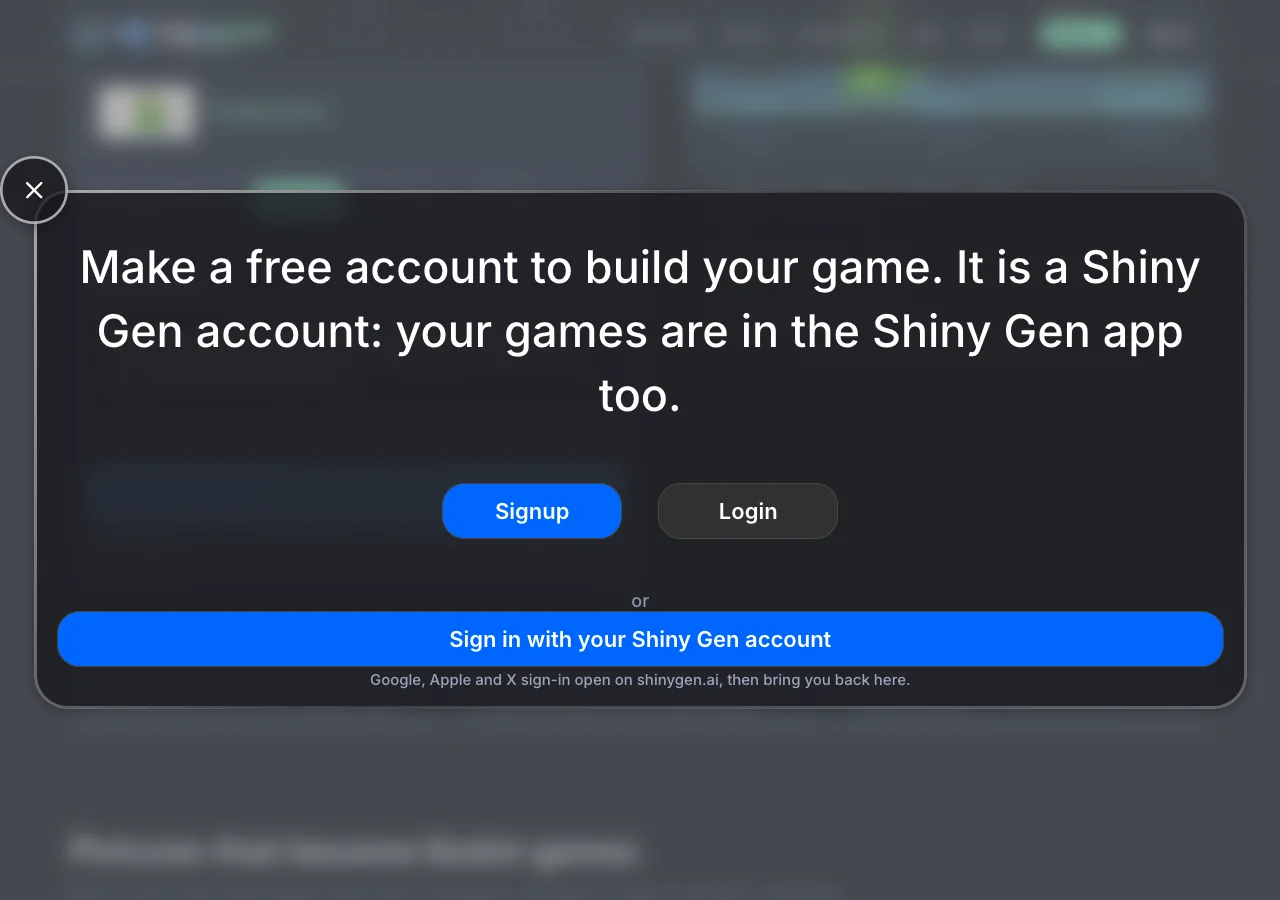
Se non hai effettuato l'accesso, nella stessa pagina si apre una registrazione. Basta un'e-mail, oppure usa Google, Apple o X con "Accedi con il tuo account Shiny Gen". Il tuo account img2godot è un account Shiny Gen, quindi i tuoi giochi sono anche nell'app Shiny Gen.
Poi lo studio si apre su img2godot.com con la tua immagine e le tue parole già inviate come primo messaggio. Nelle nostre sessioni l'agente era al lavoro circa 10 secondi dopo la pressione del pulsante.
Passo 5: Guarda l'agente costruire, giocare e correggere
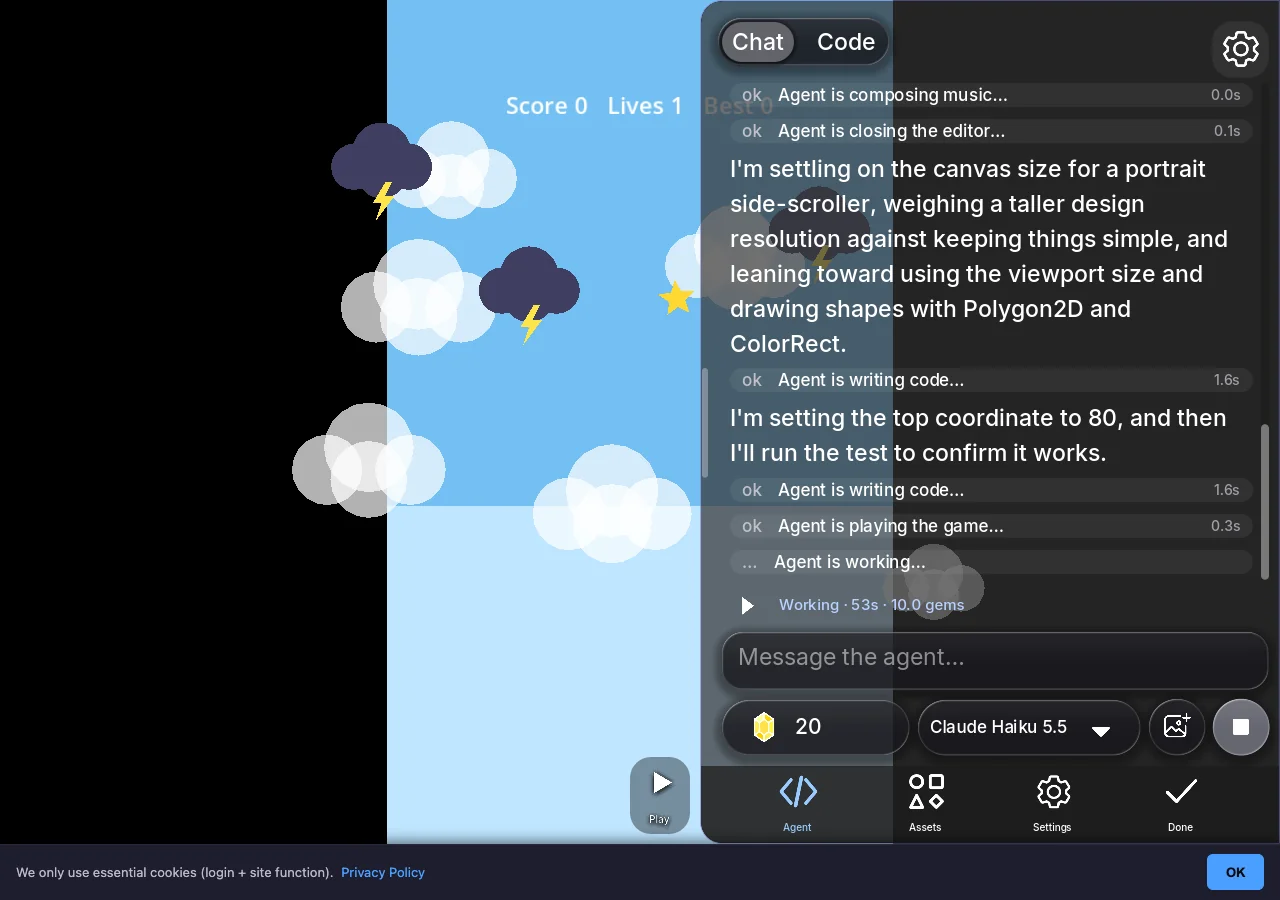
L'agente importa la tua immagine (gratis; non la ridisegna), crea i suoni, scrive il gioco in GDScript e poi lo avvia. Fa screenshot, preme i comandi, legge gli errori con i numeri di riga e li corregge. Vedi ogni passo nella chat mentre accade.
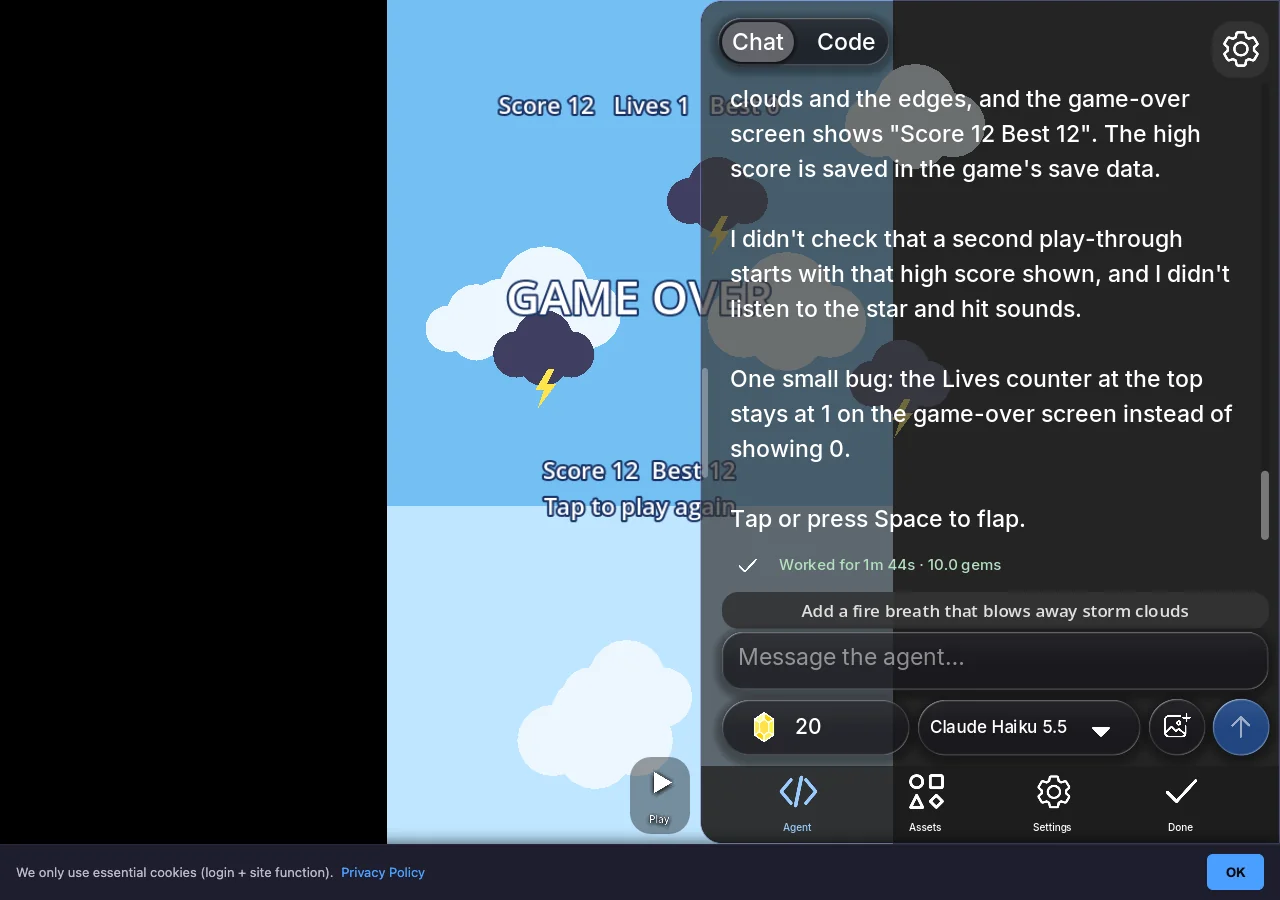
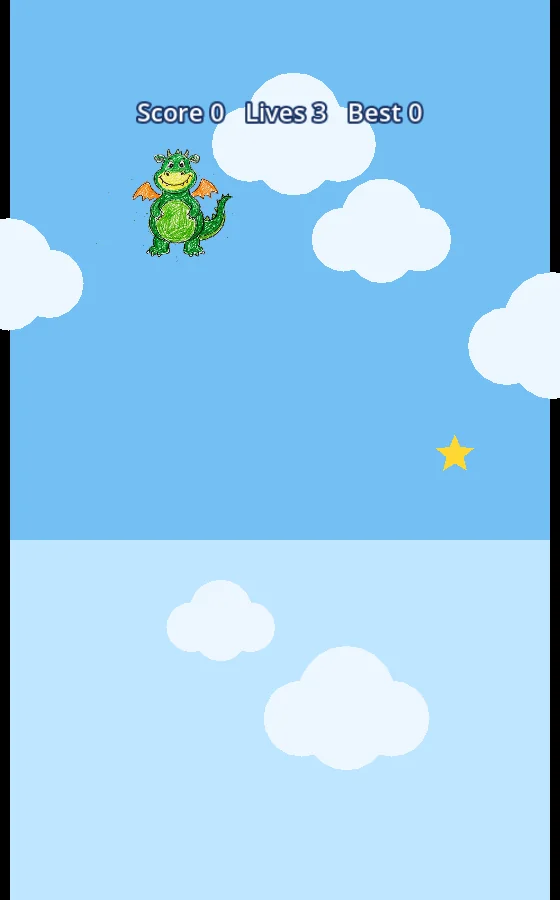
Quando ha finito, ti dice cosa ha costruito, a cosa ha giocato e cosa non ha controllato. Nella nostra sessione del drago a pastello ha segnalato un piccolo bug suo (un contatore di vite rimasto a 1 nella schermata di game over) e ha proposto i passi successivi come pulsanti.
Passo 6: Giocalo, cambialo, condividilo
Premi Riproduci per giocare a schermo intero. Per cambiare qualcosa, scrivilo nella chat: "make the dragon bigger", "add a boss", "three levels instead of one". Puoi anche leggere e modificare tu stesso il GDScript nella vista Codice, che non costa nulla.
Cosa ottieni
- Un gioco giocabile sul motore Godot, salvato nel tuo account, che puoi riaprire quando vuoi.
- Un link di condivisione su img2godot.com che chiunque può aprire in un browser, senza installare nulla.
- Il GDScript, leggibile e modificabile nella vista Codice.
- Uno zip di esportazione web che puoi caricare su itch.io o su qualsiasi hosting web, dopo un qualsiasi acquisto (il pacchetto iniziale costa $2.99).
Quanto costa
Creare, giocare, condividere e modificare il codice a mano sono gratis. La generazione con l'AI usa gemme: il lavoro dell'agente, le immagini, l'animazione, il suono e la musica. I nuovi account ricevono gemme gratuite e turni dell'agente gratuiti. I primi giochi nelle nostre sessioni img2godot sono costati 10 o 11 gemme ciascuno. Genera e Trasforma mostrano il prezzo prima di avviarsi.
I pacchetti di gemme partono da $2.99 per 150 gemme e non scadono mai. Gli abbonamenti sono facoltativi. La tabella completa è nella pagina Gemme.
I limiti, onestamente
- Motore. Un fork del motore Godot compilato per il web, con un renderer WebGPU, e lo stesso motore nelle app per iPhone, iPad e Android.
- File di progetto. L'editor Godot standard non può aprire un progetto Shiny Gen, e non c'è ancora un download del progetto. Puoi leggere e copiare ogni riga di GDScript.
- Build. I giochi si giocano in Shiny Gen, tramite link, o come zip di esportazione web, che si sblocca con un qualsiasi acquisto. Ancora nessuna build per Windows, macOS, Steam o store di app.
- Il multigiocatore resta dentro Shiny Gen; un'esportazione web (sbloccata da un qualsiasi acquisto) si gioca da soli.
- Immagini. Entra qualsiasi dimensione. Un soggetto chiaro su sfondo semplice si ritaglia meglio.
Consigli per immagini che funzionano
- Un solo soggetto, al centro, con spazio intorno.
- Uno sfondo semplice (un muro bianco, un tavolo, un foglio) per un ritaglio pulito, e per rimuovere lo sfondo non si spende nessuna gemma.
- Per il livello, un'immagine larga: un paesaggio, un dipinto, una stanza.
- Disegni: fotografali frontalmente, con buona luce.
Domande frequenti
È vero Godot e vero GDScript?
Sì. img2godot usa il fork di Shiny Gen del motore Godot compilato per il web, e l'agente scrive GDScript che puoi leggere nella vista Codice. Il progetto gira su quel fork isolato, quindi l'editor Godot standard non può aprirlo.
L'AI modifica la mia immagine?
No. Il sito dice all'agente di usare la tua immagine così com'è, come grafica, e di non ridisegnarla. Rimuove uno sfondo semplice e ridimensiona l'immagine alla misura che serve al gioco.
Quanto ci vuole?
Nelle nostre sessioni l'agente ha lavorato da 38 secondi a meno di due minuti per un primo gioco Godot, e di più per richieste più grandi con più livelli o un boss.
Devo saper programmare?
No. Descrivi il gioco con parole semplici e lo cambi allo stesso modo. Il codice c'è se vuoi imparare da esso.
Posso fare un gioco 3D da un'immagine?
Il motore Godot qui fa 2D e 3D, quindi puoi chiedere un gioco 3D. Per impostazione predefinita la tua immagine entra come sprite 2D, così resta identica alla tua immagine.
Posso usare il mio assistente AI?
Sì. Shiny Gen ha un server MCP ospitato, così Claude, ChatGPT o un altro client MCP può costruire nel tuo progetto. Il codice scritto da un assistente esterno non costa gemme; generare risorse sì.
Funziona sul telefono?
Sì, nei browser mobili e nelle app Shiny Gen per iPhone, iPad e Android, con lo stesso account.
Per approfondire
Ultimo aggiornamento: 17 novembre 2026